Tampilkan postingan dengan label My Program. Tampilkan semua postingan

Jumat, 26 April 2013

Sejarah Barcode

JAN29


Sejarah Barcode di awali pada tahun1932, Wallace Flint membuat sistem pemeriksaan barang pada perusahaan retail. Awalnya, teknologi kode batang atau barcode berada di bawah kendali perusahaan retail. Lalu, teknologi batang atau kode batang diikuti oleh perusahaan industri. Setelah itu pada 1948, seorang pemilik toko makanan lokal meminta Drexel Intitute Technology di Philadelphia, untuk membuat sistem pembacaan informasi produk secara otomatis.

Setelah itu, Norman Joseph Woodland dan Bernard Silver, lulusan Drexel patent application, bergabung ubtuk mencari solusi tentang sistem pembacaan informasi produk secara otomatis. Woodland mengusulkan penggunaan tinta yang sensitif terhadap sinar ultraviolet pada sistem pembacaan otomatis, tapi usul tersebut ditolak karena tidak stabil dan mahal.

Kemudian, pada 20 Oktober 1949, Woodland dan Silver berhasil membuat prototipe sistem pembacaan informasi otomatis yang lebih baik. Akhirnya, pada 7 Oktober 1952, Woodland dan Silver mendapatkan hak paten dari hasil penelitian yang mereka lakukan. Untuk pertama kalinya, kode batang digunakan secara komersial pada 1970 saat Logicon Inc. membuat Universal Grocery Product Identification Standard (UGPIC).

Sementara, perusahaan pertama yang memproduksi barcode atau kode batang untuk perdagangan retail adalah Monach Marking. Sementara, pemakaian pertama kali kode batang untuk dunia industry digunakan oleh Plessey Telecommunications. Selain itu, dibentuk sebuah komite dalam grocery industry untuk memilih kode standar yang akan digunakan di Industri.

continue reading

Senin, 24 Desember 2012

Tugas : Membuat Database Mahasiswa dengan VB.NET

JAN29

pada postingan kali ini saya akan membahas tentang pembuatan database dengan menggunakan aplikasi VISUAL STUDIO 2012, namun sebelum itu saya menggunakan SQL 2005 untuk membuat databasenya dahulu.

berikut beberapa langkah untuk bisa membuat aplikasi mahasiswa ini :

Pembuatan Database

untuk membuat database ini saya menggunaka aplikasi  SQL SERVER 2005, berikut langkah langkah pembuatan databsenya.


Pertama tama buka aplikasi SQL Server managemen studio , pastikan sudah bisa connecting ,setelah itu pilihdatabase , kemudian klik kanan pilih  "New Database" , lalu akan muncul menu seperti  gambar di bawah ini


jangan lupa isikan nama database, setelah itu tekan OK

Selanjutnya kita akan membuat tabel di dalam database yang tadi telah kita buat, lihat gambar di bawah ini


 Pada menu sebelah kiri , klik tanda + pada databse, lalu klik lagi pada database yang telah kita buat tadi, disini saya menggunakan nama dbmahasiswa,lalu klik tanda + lagi dan cari folder table dan klik kanan pilih "New Table" buat tabel seperti gambar di bawah ini

 stelah selesai, simpan dan buka tabel yang sudah kita buat, pada folder tabel >> "nama tabel" klik kanan open tabel, isikan data base seperti format di bawah ini


jika telah selesai meng inputkan data, simpan tabel.

Mengoneksikan database ke visual studio


berikut adalah tampilan utama apliaksi yang saya buat, sebenarnya untuk tampilan sesuai selera saja :v , terlebih dahulu koneksikan database yang sudah anda buka dengan cara berikut.

pilih menu "DATA" lalu pilih Add New Data Source, steleh itu akan muncul menu pop up, pilih " Data Base" tekan next pilih dataset tekan next add conection, lalu muncul tampilan seperti di bawah ini

pastikan pengisian poin-poin seperti gambar di atas bisa terisi dengan benar, 1 karena kita menggunakan lokal database, jadi cukup menggunakan "titik", 2 sesuaikan dengan login awal pada sat membuka sql server managemen, 3 pilih nama database yang tadi kita buat pada sql server, lalu tekan ok dan next

langkah terakhir centang table dan finish

Perancanngan interface aplikasi


pertama kita buka data source dimana pada menu ini terdapat tabel tabel yang telah kita buat di SQL server tadi, perhatikan gambar di bawah ini


tentukan dulu data yang akan kita masukan, sebagai contoh nama = texbox. dan tentukan juga yang lainya .
setelah selesai drag satu persatu, seperti gambar di bawah ini

setelah selesai, memasukan semua, jika di run akan tampil seperti gambar di bawah ini


disini saya memfokuskan pada penerapan database pada aplikasi VB, jika anda mengalami masalah pada penempatan tombol, silakan kesini aja " tuing"

Berikut listing program yang saya gunakan

Public Class Form1

    Private Sub TbmahasiswaBindingNavigatorSaveItem_Click(ByVal sender As System.Object, ByVal e As System.EventArgs) Handles TbmahasiswaBindingNavigatorSaveItem.Click
        Me.Validate()
        Me.TbmahasiswaBindingSource.EndEdit()
        Me.TableAdapterManager.UpdateAll(Me.DbmahasiswaDataSet)

    End Sub

    Private Sub Form1_Load(ByVal sender As System.Object, ByVal e As System.EventArgs) Handles MyBase.Load
        'TODO: This line of code loads data into the 'DbmahasiswaDataSet2.tblmahasiswa' table. You can move, or remove it, as needed.
        Me.TblmahasiswaTableAdapter.Fill(Me.DbmahasiswaDataSet2.tblmahasiswa)
        'TODO: This line of code loads data into the 'DbmahasiswaDataSet11.tbmahasiswa' table. You can move, or remove it, as needed.
        Me.TbmahasiswaTableAdapter2.Fill(Me.DbmahasiswaDataSet11.tbmahasiswa)
        'TODO: This line of code loads data into the 'DbmahasiswaDataSet.tbmahasiswa' table. You can move, or remove it, as needed.
        Me.TbmahasiswaTableAdapter.Fill(Me.DbmahasiswaDataSet.tbmahasiswa)

    End Sub

    Private Sub Button9_Click(ByVal sender As System.Object, ByVal e As System.EventArgs) Handles Button9.Click
        If (TbmahasiswaBindingSource.Find("nama", tx1.Text)) > -1 Then
            MsgBox("Data tersedia ")
        Else
            MsgBox("Data tidak tersedia")
        End If
    End Sub


    Private Sub Button10_Click(ByVal sender As System.Object, ByVal e As System.EventArgs) Handles Button10.Click
        Me.TbmahasiswaBindingSource.Filter = "nama='" & tx1.Text & " '"
    End Sub


    Private Sub Form1_Load_1(ByVal sender As System.Object, ByVal e As System.EventArgs) Handles MyBase.Load
        'TODO: This line of code loads data into the 'DbmahasiswaDataSet1.tbmahasiswa' table. You can move, or remove it, as needed.
        Me.TbmahasiswaTableAdapter1.Fill(Me.DbmahasiswaDataSet1.tbmahasiswa)

    End Sub

    Private Sub Button18_Click(ByVal sender As System.Object, ByVal e As System.EventArgs) Handles bttmbh.Click
        Me.TbmahasiswaBindingSource.AddNew()
    End Sub

    Private Sub btfp_Click(ByVal sender As System.Object, ByVal e As System.EventArgs) Handles btfp.Click
        Me.TbmahasiswaBindingSource.MoveFirst()
    End Sub

    Private Sub btpre_Click(ByVal sender As System.Object, ByVal e As System.EventArgs) Handles btpre.Click
        Me.TbmahasiswaBindingSource.MovePrevious()
    End Sub

    Private Sub btnex_Click(ByVal sender As System.Object, ByVal e As System.EventArgs) Handles btnex.Click
        If Me.TbmahasiswaBindingSource.Current > Me.TbmahasiswaBindingSource.Count Then
            Me.TbmahasiswaBindingSource.MoveNext()
        End If
    End Sub

    Private Sub btlp_Click(ByVal sender As System.Object, ByVal e As System.EventArgs) Handles btlp.Click
        Me.TbmahasiswaBindingSource.MoveLast()

    End Sub

    Private Sub bthap_Click(ByVal sender As System.Object, ByVal e As System.EventArgs) Handles bthap.Click
        Me.TbmahasiswaBindingSource.RemoveCurrent()
    End Sub

    Private Sub btsim_Click(ByVal sender As System.Object, ByVal e As System.EventArgs) Handles btsim.Click
        Me.Validate()
        Me.TbmahasiswaBindingSource.EndEdit()
        Me.TableAdapterManager.UpdateAll(Me.DbmahasiswaDataSet)
    End Sub

    Private Sub btkel_Click(ByVal sender As System.Object, ByVal e As System.EventArgs) Handles btkel.Click
        Me.Close()
    End Sub

    Private Sub btcar_Click(ByVal sender As System.Object, ByVal e As System.EventArgs) Handles btcar.Click
        If (TbmahasiswaBindingSource.Find("nama", TextBox1.Text)) > -1 Then
            MsgBox("Data tersedia ")
        Else
            MsgBox("Data tidak tersedia")
        End If
    End Sub

    Private Sub btsar_Click(ByVal sender As System.Object, ByVal e As System.EventArgs) Handles btsar.Click
        Me.TbmahasiswaBindingSource.Filter = "nama='" & TextBox1.Text & " '"
    End Sub
End Class


Sekian posting dari saya, semoga bisa bermanfaat bagi kita semua.......

continue reading

Senin, 17 Desember 2012

TUGAS : RETURN VALUE, OVERLOADING dan FUNGSI BAWAAN VISUAL BASIC

JAN29


Return Value

Now Loading.................................


Overloading Function

Overloading function yang merupakan fungsi pada program VB yang memiliki perintah yang berbeda tetapi memiliki nama yang sama, seperti program di bawah ini


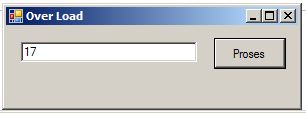
Program ini memiliki  2 Fuction hitung ,tapi hanya salah satu perintah yang akan di jalankan,tergantung dari tombol perintah.

Beberapa Function Bawaan Visual Basic

MsgBox() Function
Untuk menampilkan suatu pesan baik itu dengan cara mengklik suatu tombol atau suatu perintah dari suatu ekspresi.

Public Function MsgBox( _
   ByVal Prompt As Object, _
   Optional ByVal Buttons As MsgBoxStyle = MsgBoxStyle.OKOnly, _
   Optional ByVal Title As Object = Nothing _
) As MsgBoxResult

 InputBox() Function
Untuk menampilkan pesan dimana user bisa memasukkan suatu teks atau nilai kedalam form.

InputBox(prompt[, title][, default][, xpos][, ypos][, helpfile, context])
 
Mid Function
Mid () di Visual Basic.net adalah fungsi string yang digunakan untuk mengekstrak salinan karakter atau set karakter dari string.

   Function Mid( ByVal Str As String, ByVal Start As Integer, 
             Optional ByVal Length As Integer) As String

continue reading

Senin, 10 Desember 2012

TUGAS KE 4 : BELAJAR MEMBUAT MENU

JAN29

Puji syukur saya panjatkan kepada ALLOH SWT yang telah memberikan kesempatan kepada saya untuk kembali meng update blog ini :v


pada posting kali ini saya akan memaparkan beberapa cara membuat menu pada program MICROSOFT VISUAL STUDIO 2010.Apliaksi yang nantinya kita akan buat seperti yang kita liat di bawah ini


Pada gambar di atas terdapat 3 menu, Context,toolstrip, dan tab control yang letaknya berbeda dan memiliki fungsi tertentu,berikut beberapa cara dalam membuat menu dalam aplikasi VB.NET

1. Membuat Menu Context Strip


Gambar di atas terdapat menu FILE yang berisi Data baru,Laporan Baru, Tugas Baru dan Keluar, gunakan menu CONTEXTMENUSTRIP pada toolbox seperti gambar di samping

2 .Membuat Menu Library 
Selanjutnya kita akan membuat menu Library dengan menggunakan TAB CONTROL, tab control ini merupakan  menu yang memiliki beberapa tab yang berisi tool sesuai kategori, pada aplikasi ini terdapat dua kategori yaitu Menu dan tampilan, Menu berisi beberapa menu yaitu data,laporan,tugas semua yang memiliki fungsi memanggil form lain

Dan pada menu TAMPILAN terdapat beberapa menu yaitu Vertikal, Horizontal, Casecade yang memiliki untuk  menata form yang terbuka


Untuk membuat menu seperti diatas, kita gunakan TOOL TABCONTROL pada toolbox di sebelah kiri
3.Membuat menu Tool Strip

membuat menu toolstrip pada menggunakan pada Toolbox sebelah kiri,dan hasilnya seperti gambar di bawah ini

pada aplikasi ini juga bisa membuat Shortcut key menelalu propertis pada menu yang akan di sisipi shortcut,perhatikan gambar berikut


BERIKUT CODING YANG DIGUNAKAN UNTUK MEMBUAT APLIKASI INI

 Public Class Form1
    Private Sub KeluarToolStripMenuItem_Click(ByVal sender As System.Object, ByVal e As System.EventArgs) Handles KeluarToolStripMenuItem.Click
        Form3.MdiParent = Me
        Form3.Show()
    End Sub

    Private Sub NewToolStripMenuItem_Click(ByVal sender As System.Object, ByVal e As System.EventArgs) Handles NewToolStripMenuItem.Click
        Form2.MdiParent = Me
        Form2.Show()
    End Sub

    Private Sub KeluarToolStripMenuItem1_Click(ByVal sender As System.Object, ByVal e As System.EventArgs) Handles KeluarToolStripMenuItem1.Click
        Me.Close()
    End Sub

    Private Sub TugasBaruToolStripMenuItem1_Click(ByVal sender As System.Object, ByVal e As System.EventArgs) Handles TugasBaruToolStripMenuItem1.Click
        Form4.MdiParent = Me
        Form4.Show()
    End Sub
    Private Sub VertikalToolStripMenuItem_Click(ByVal sender As System.Object, ByVal e As System.EventArgs) Handles VertikalToolStripMenuItem.Click
        Me.LayoutMdi(MdiLayout.TileVertical)
    End Sub

    Private Sub HorizontalToolStripMenuItem_Click(ByVal sender As System.Object, ByVal e As System.EventArgs) Handles HorizontalToolStripMenuItem.Click
        Me.LayoutMdi(MdiLayout.TileHorizontal)
    End Sub

    Private Sub CasecadeToolStripMenuItem_Click(ByVal sender As System.Object, ByVal e As System.EventArgs) Handles CasecadeToolStripMenuItem.Click
        Me.LayoutMdi(MdiLayout.Cascade)
    End Sub
    Private Sub Button4_Click(ByVal sender As System.Object, ByVal e As System.EventArgs)
        Form4.Show()
    End Sub

    Private Sub Button4_Click_1(ByVal sender As System.Object, ByVal e As System.EventArgs) Handles Button4.Click
        Form3.MdiParent = Me
        Form3.Show()
    End Sub

    Private Sub Button2_Click(ByVal sender As System.Object, ByVal e As System.EventArgs) Handles Button2.Click
        Form2.MdiParent = Me
        Form2.Show()
    End Sub

    Private Sub Button3_Click(ByVal sender As System.Object, ByVal e As System.EventArgs) Handles Button3.Click
        Form4.MdiParent = Me
        Form4.Show()
    End Sub

    Private Sub Button5_Click(ByVal sender As System.Object, ByVal e As System.EventArgs) Handles Button5.Click
        Me.LayoutMdi(MdiLayout.TileVertical)
    End Sub

    Private Sub Button7_Click(ByVal sender As System.Object, ByVal e As System.EventArgs) Handles Button7.Click
        Me.LayoutMdi(MdiLayout.TileHorizontal)
    End Sub

    Private Sub Button6_Click_1(ByVal sender As System.Object, ByVal e As System.EventArgs) Handles Button6.Click
        Me.LayoutMdi(MdiLayout.Cascade)
    End Sub

    Private Sub Button1_Click(ByVal sender As System.Object, ByVal e As System.EventArgs) Handles Button1.Click
        Form3.MdiParent = Me
        Form3.Show()
        Form2.MdiParent = Me
        Form2.Show()
        Form4.MdiParent = Me
        Form4.Show()
    End Sub

    Private Sub HelpToolStripButton_Click(ByVal sender As System.Object, ByVal e As System.EventArgs) Handles HelpToolStripButton.Click
        MsgBox("jika anda mengalami kendala dalam menjalankan aplikasi ini,silahkan anda hubungi pembuat atau dosen yang bersangkutan ^_^.....")
    End Sub
End Class


TERIMAKASIH.....SEMOGA BERMANFAAT

continue reading

Kamis, 01 November 2012

KUMPULAN TUGAS PEMROGRAMAN VISUAL

JAN29

Berikut adalah beberapa kumpulan tugas pemrograman visual

Nama      : SAEFUL BAHRI
Kelas      : TI 11 A
NIM         : 11.11.2358


DaftarTugas Pemrograman Visual  

continue reading

Jumat, 26 Oktober 2012

Tugas 3 : modifikasi program kasir dan membuat puzzle sederhana

JAN29


Tugas 3 ini adalah membahas tentang pembuatan game PUZZLE dan modifikasi dari aplikasi kasir pada Tugas 2 : Analisa Program Visual Studio

Modifikasi program kasir
pada program ini saya menambahkan tombol “ Isi Data” yang memiliki fungsi meng aktifkan komponen yang hiden, dan menambah fungsi dari tombol clear yang menon aktifkan komponen pada form setelah mengclear data yang sudah di isi,untuk lebih jelas lihat gambar di bawah ini

Pada saat program di buka.secara otomatis proses peng inputan data tidak bisa langsung di lakukan seperti kode barang,nama barang,jumlah barang,total barang, cara beli,diskon,total bayar , semua itu akan terhiden. Dan setelah tombol “Isi Data” di tekan proses input baru bisa di lakukan ( sudah tidak terhiden”.

Sedangkan untuk tambahan pada tombol “clear” yaitu memiliki fungsi menghilangkan data dan tambahan fungsi menghiden/menonaktifkan tombol clear danproses input seperti form awal di buka.

aksi dari tombol "isi data"
 
aksi tambahan pada sub form1_load
 aksi tambahan pada button clear


Membuat game puzzle

Untuk pembuatan game puzzle ini saya menggunakan 9 button :
Button 1 = bt1
Button2 = bt2
Button3 = bt3
Button4 = bt4
Button5 = bt5
Button6 = bt6
Button7 = bt7
Button8 = bt8
Button9 = (kosong)
Game puzzle ini dalam memainkanya adalah meng klik nomor yang akan di pindahkan ke daerah yang kosong baik vertical/horizontal “1langkah” ,misal angka 4 di klik akan turun ke tombol yang kosong, seperti pada gambar di bawah ini

Pada awal proram di buka, angka sudah tersusun dengan acak, dan jika anda berhasil menyusunya secara urut dan benar…..taraaaa…. secara otomatis akan keluar “ SELAMAT “

Berikut kode yang saya gunakan untuk membuat game puzzle sederhana ini.


continue reading

Senin, 22 Oktober 2012

Tugas 2 : Analisa Program Visual Studio

JAN29

 Analisa Program Pertama

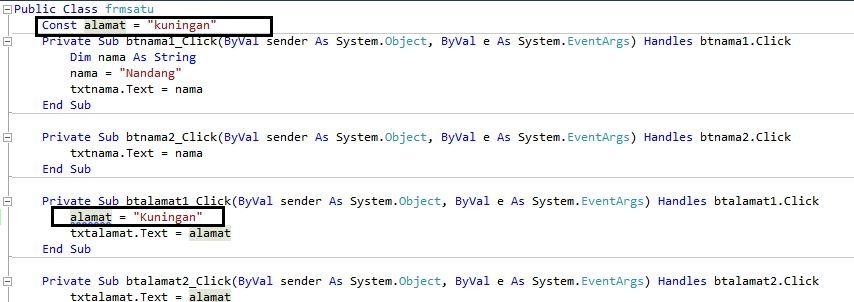
1.    Apa yang menyemabkan program eror pada Btalamat1_Click baris program alamat =  “KUNINGAN”

Jawab :

Penyebab errornya tombol “alamat1” karena terdapat 2 variable yaitu variable local dan public, seperti gambar berikut


Dan untuk memperbaikinya, variable local di hapus atau di nonaktifkan dengan menambahkan tanda (‘) di depanya


2.    Kenapa saat ditekan tombol nama1 dan nama2 nama yang ditampilkan pada textbox nama yang berbeda sedangkan saat ditekan tombol alamat1 dan alamat2 alamat yang ditampilkan pada textbox alamat sama
Jawab :
Untuk perbedaan output antara tombol nama1 dan nama2 karena variabelnya. Untuk tombol nama1 menggunakan variable local

Sedangkan untuk nama2 menggunakan variable Global (module) ,seperti gambar di bawah


Dan untuk tombol alamat1 dan alamat2 kenapa output textboxnya sama karena penggunaan variable yang sama yaitu mengambil dari variable yang bersifat global (module)


3.   Kenapa saat ditekan tombol tambahumur1 umur selalu keluar angka 1 sedangkan saat ditekan tombol tambah umur 2 umur selalu bertambah 1 dari umur sebelumnya

Karena penggunaan variable yang berbeda pada dua tombol tersebut.

Untuk tombol tambahumur1 menggunakan “DIM” sedangkan tambahumur2 menggunakan static, seperti gambar di bawah


Perbedaan antara DIM dan STATIC yaitu, jika variable “Dim” apabila kita menekan berkali-kali outputnya akan tetap keluar “1”. Sedangkan untuk penggunaan “Static”  apabila kita menekanya otomatis akan bertambah sesuai berapa kali kita menekan tombolnya


4.  Berikan analisa anda untuk form dua
Untuk form kedua sendiri, hamper semua menggunakan variable global, variable yang berasal daro module, jadi semua output textboxnya sesuai variable yang ktelah kita inputkan ke module

Analisa program ke 2 IF dan Case

Untuk analisa program kedua yaitu IF CASE saya menemukan beberapa kelemahan dan kejanggalan,antara lain :
a.    Harga barang yang terlalu mahal
b.    Pada saat kita memilih kode barang “TAS”  kita akan menemukan “-“ dan belum terdapat berapa harga tas,sehingga kita harus menambahkan kode seperti bawah ini

c.    Tidak ada popup menu YES/NO pada tombol keluar, sehingga saya tambahkan kode berikut


Berikut adalah aplikasi yang sudah saya poles dengan sedemikian rupa dengan tambahan beberapa gambar ,untuk menambah kenyamanan pemakai


Demikian beberapa analisa yang saya berhasil berhasil kuak dari kedua aplikasi di atas, semoga berguna bagi pembaca dan untuk penulis mendapatkan ganjaran karena berhasil menambah ilmu para pembacanya

 ^_^

Wassalamu’alaikum warohmatullohi wabarokatuh


continue reading